スプライン曲線の描かれかた(Hyper-Paintチュートリアル 使い方 講座)
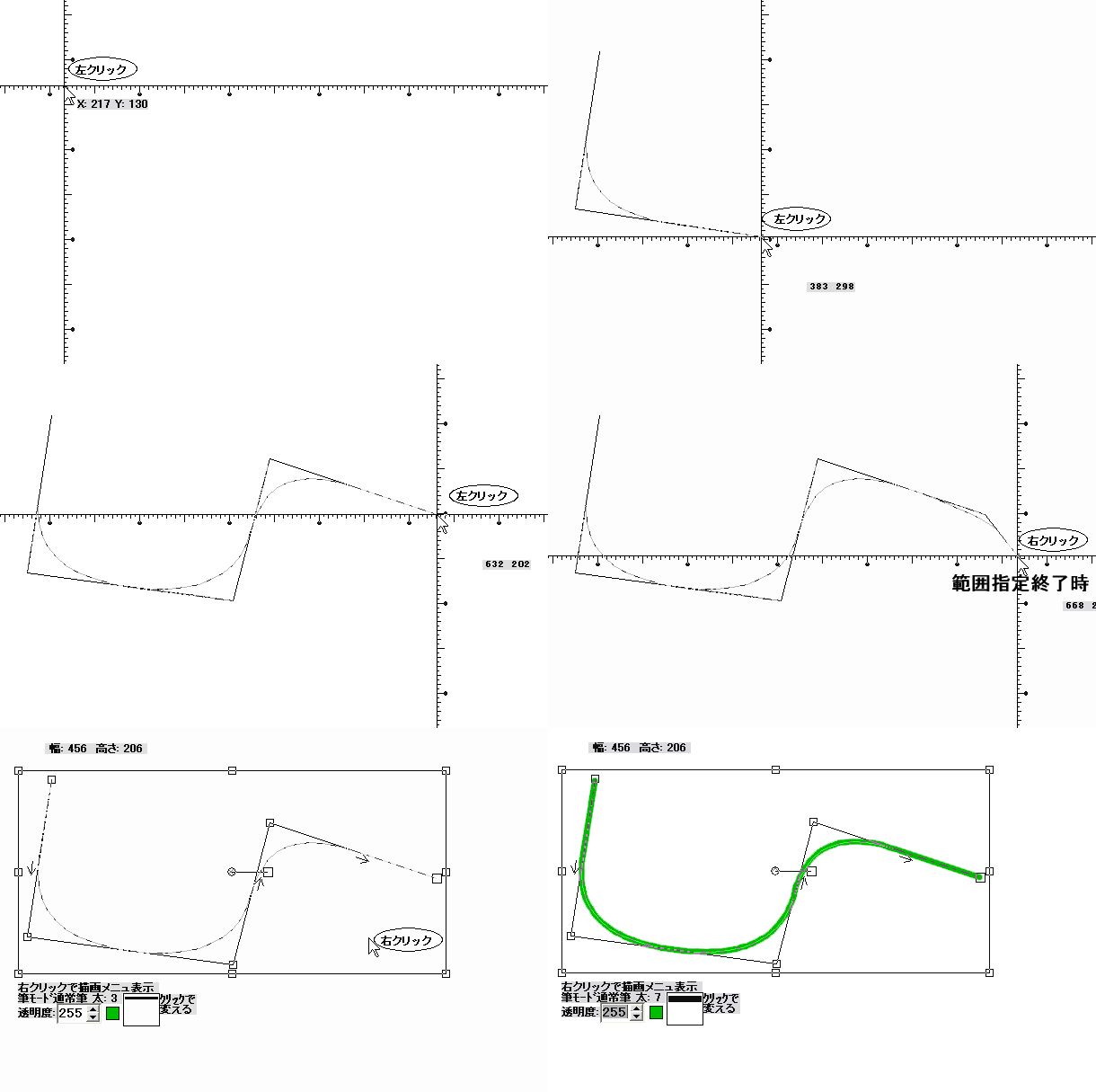
フリーハンドで曲線を描こうとするとき余程描き慣れていないと思った曲線を描くことができないことも多いでしょう。フリーハンドの曲線は慣れると結構味のある線が引けたりしてよいのですが慣れない時はスプライン曲線を使って見ましょう。
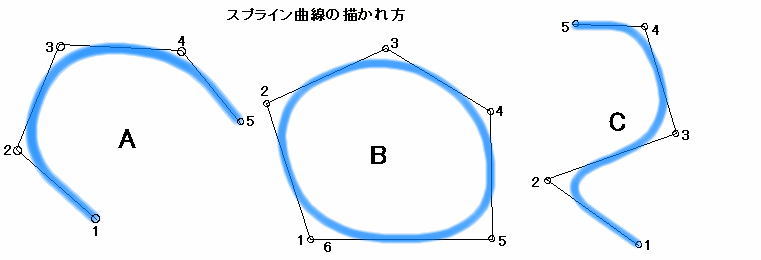
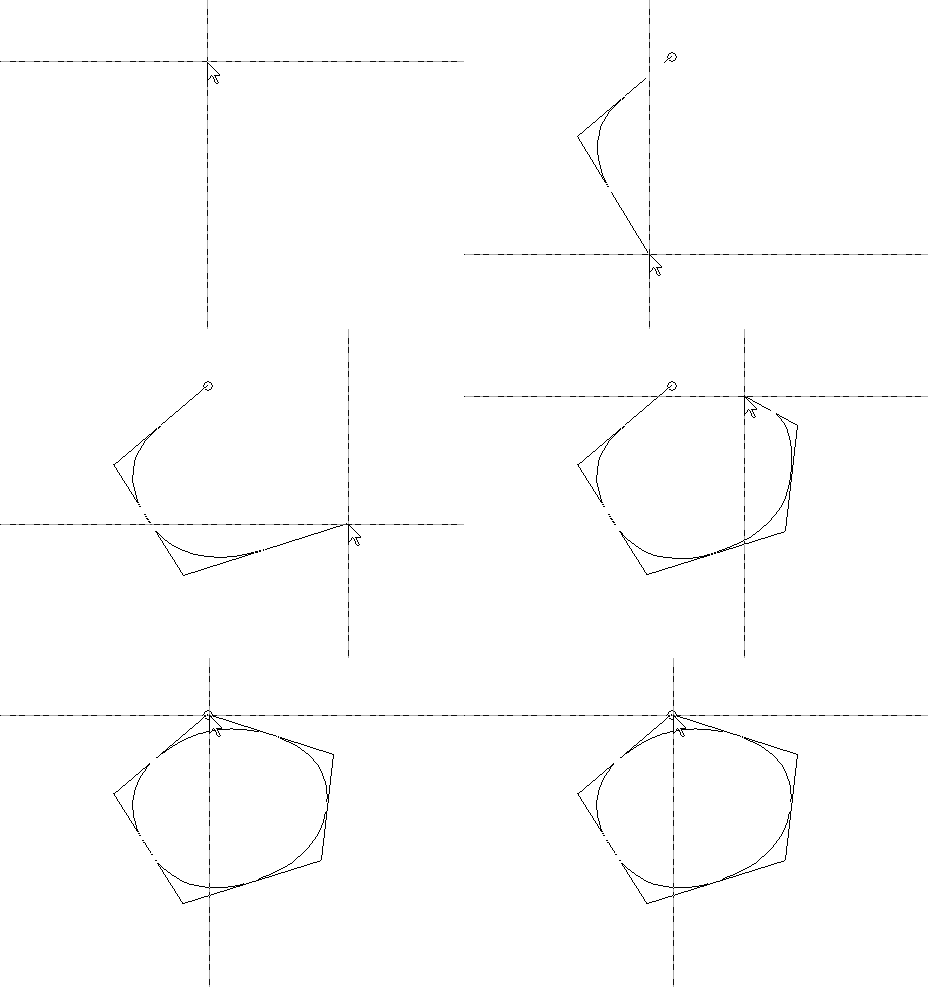
スプライン曲線は直線で各地点を次々に指定していき最後に右クリックすると指定された各直線に内接するように曲線が引かれます。内接といってもどのように引かれるのか想像できない方もあると思いますので下図に示します。
Aの場合1~5の地点を指定して描くと図のように内接された図が描かれます。
Bの場合1~5の地点を指定し最後の6は1と同じ地点を指定し閉じた図形を指定すると図のように各地点を結ぶ直線に内接するように閉じた曲線がえがかれます。
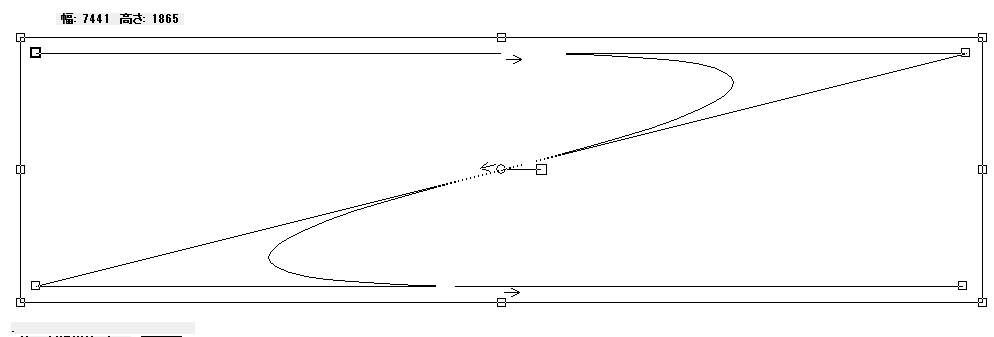
Cの場合はS字形に図形の地点を指定した場合の例です。
このことを頭のなかに止めておいて描けば思ったような曲線を描くことができます。
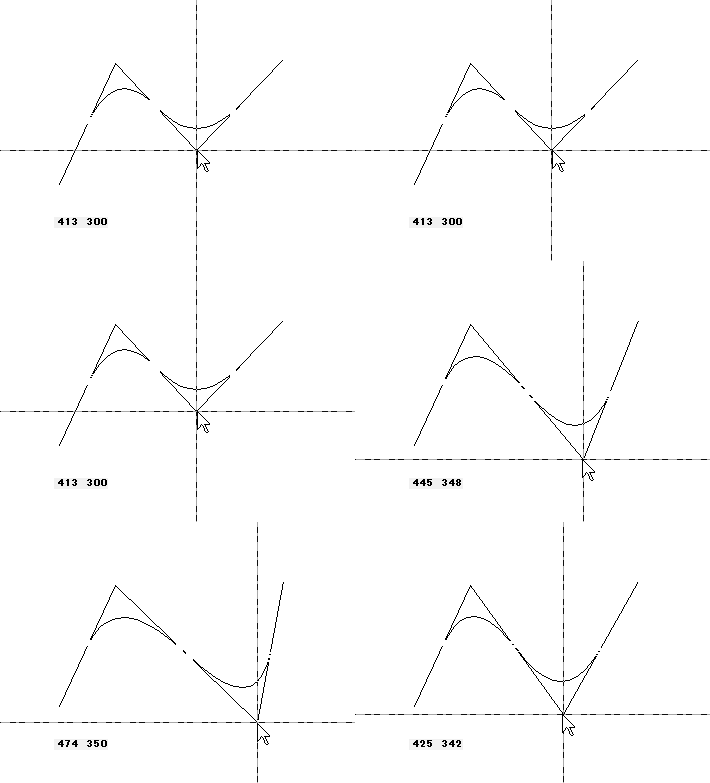
スプライン曲線はベシェ曲線とちがって作画後に曲線の変更ができないという誤解がありますがHyper-paintのスプライン曲線は作画後に地点を変更したりポイントの追加や削除なども簡単なので思いどおりの曲線を描くことができます。
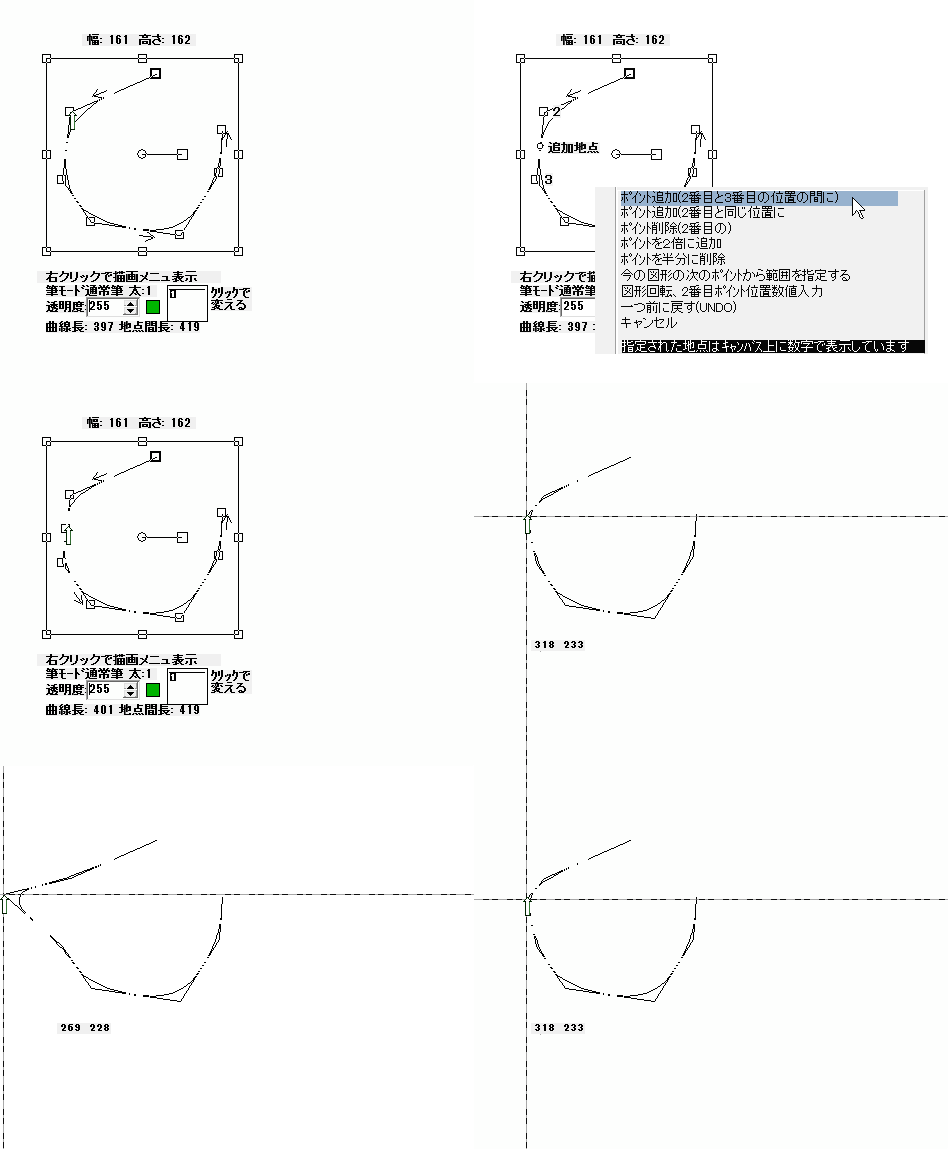
そのほかHyper-Paintの機能は閉曲線描画に限らず込み入った操作や面倒な操作無しに極普通に操作するだけで簡単に描画できるように作成しています。
スプライン閉曲線は始点と終点を重ねるだけで作画できます、その際始点と終点が多少であればズレていても大丈夫です。
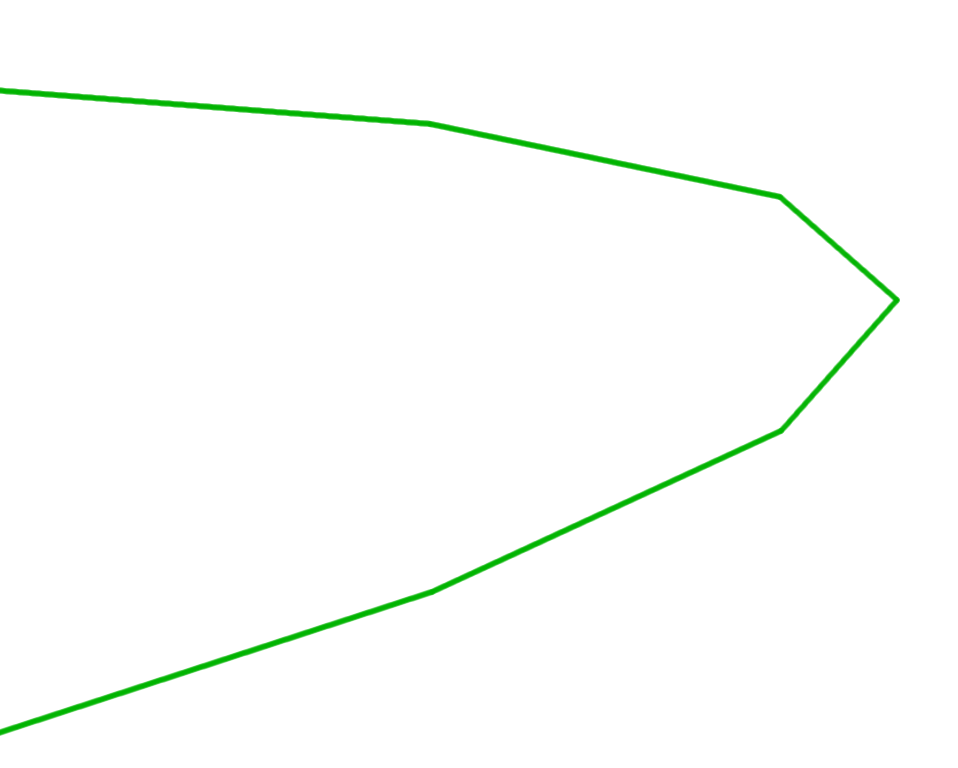
大画面この場合は8000x6000の縮小表示時に下図のように作図して(地点は4点でかなり大きい地点の作図)スプラインを描くと
下図のようになっていました、原因はある変数例えば t
が 0.1とすると1/tの10に分割して計算するが地点間の距離が7000
あるとすると700ドット間隔の計算でかなり荒くなってしまう。スプラインの計算は地点間の距離にある程度依存するので地点間の距離を考慮にいれて作成が必要になる。
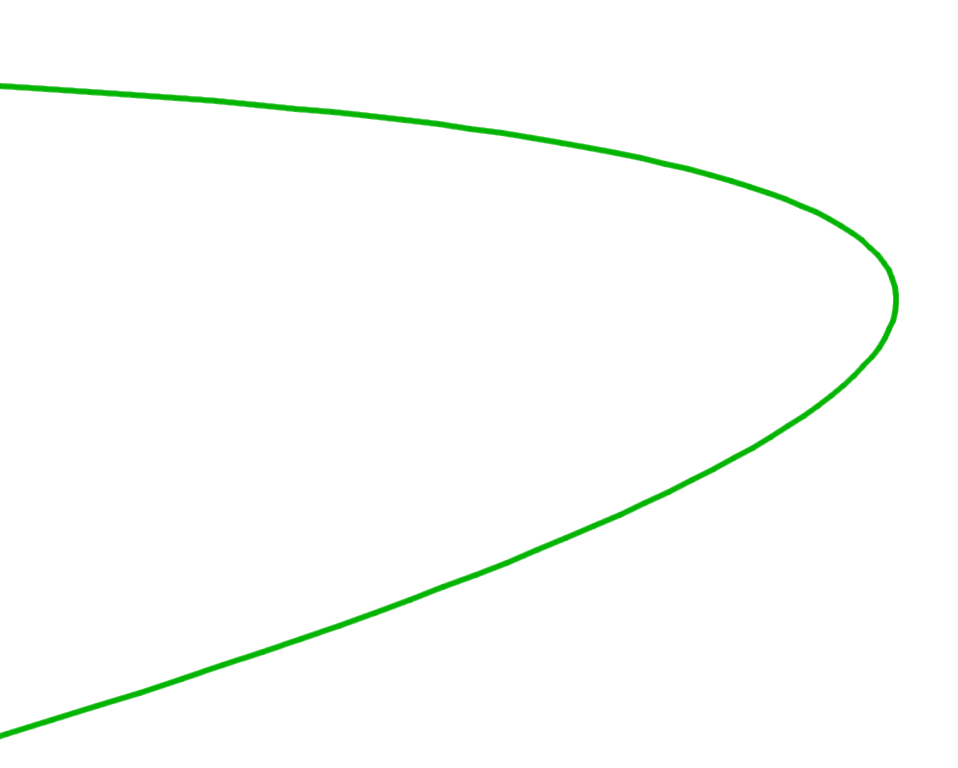
下図は地点間の距離を考慮にいれてコ―ディングした場合です。こういう作図をする確率はかなり少ないとは思うけれど発見したバグは取ります。
Home Back